
M365 MFA standaard aanmeldmethode wijzigen
Bekijk het kleine videootje en volg hiernaast de stappen. De stappen A t/m D ontvouwen en sluiten wanneer je er op klikt.
M365 MFA standaard aanmeldmethode wijzigen
Bij het inloggen wordt om een extra identificatie bevestiging gevraagd (2FA). De snelste weg van identificatie is om toestemming te geven middels een “ja/nee goedkeurings” melding op je telefoon.
Krijg jij geen “ja/nee goedkeurings” vraag, maar een code of sms en wil je dit veranderen?
Bekijk het kleine videootje en volg de stappen. De stappen A t/m D ontvouwen en sluiten wanneer je er op klikt.
Instructie downloaden
Wil je de instructie liever downloaden en uitprinten? Dat kan ook. Klik hier.
A. Ga naar Account weergeven en je pagina beveiligingsgegevens.
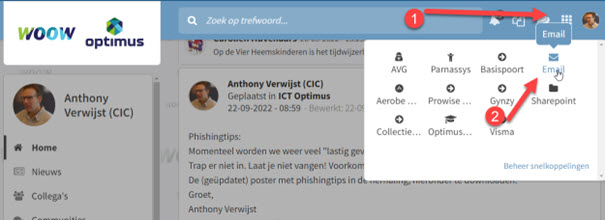
- Klik binnen Woow op de snelkoppeling Email.
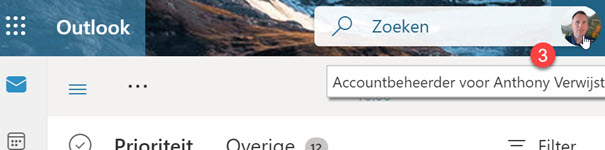
3. Klik op je profiel foto/initialen.
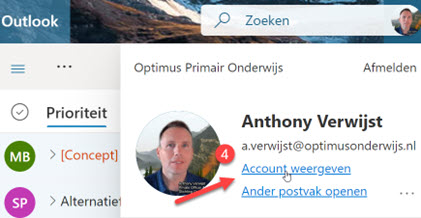
- Klik op Account weergeven.
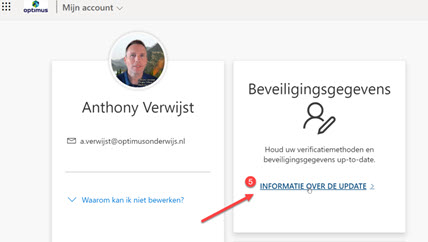
- Klik op Informatie over de update.
Tip maak eerst deze STAP A dicht en klik dan STAP B open.
B. Controleer of je Authenticator App al als aanmeldmethode in de lijst staat.
Controleer:
Zie je onder het kopje “aanmeldingsmethode toevoegen” (zie afbeelding hieronder) de Authenticator- app staan? (zie afbeelding)
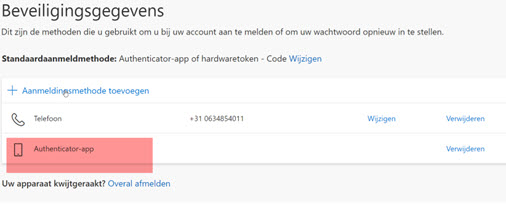
Ja, Ga dan door naar stap D.
Nee? Volg dan eerst de instructie onder stap C: “Indien nodig: Voeg aanmeldingsmethode Authenticatie- App toe”
C. Indien nodig: Voeg aanmeldingsmethode Authenticatie- App toe.
(deze stap is niet in het videootje te zien)
1. Klik op Aanmeldingsmethode toevoegen.
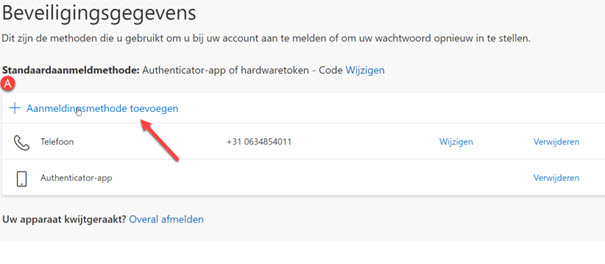
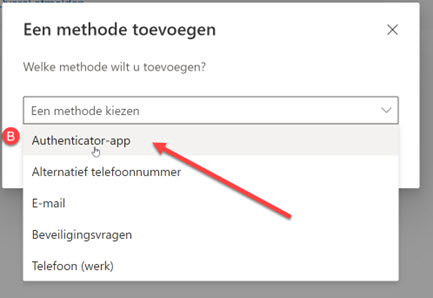
2. Kies uit het menu Authenticator- app en klik op Volgende.
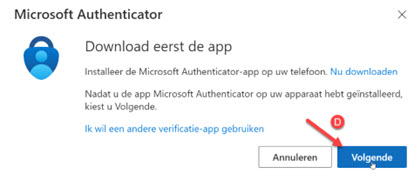
3. Mocht je de Authenticator app nog niet op je telefoon geïnstalleerd hebben, installeer deze en klik op Volgende.
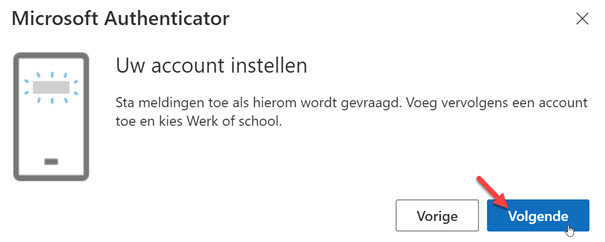
4. Open op je telefoon de Microsoft Authenticator app. Klik op het + teken rechtsboven in het scherm (of op QR-code scannen wanneer zichtbaar is)
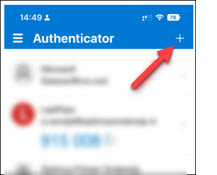
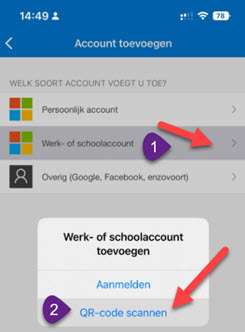
Klik op Volgende.
5. Scan met de Microsoft Authenticator App de QR-code en klik op Volgende.
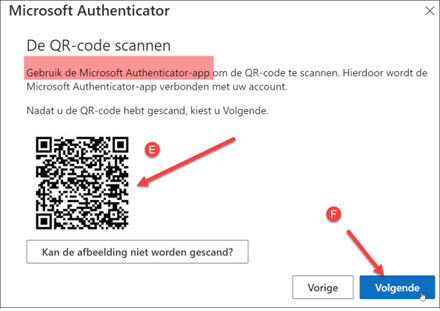
Voer hierna (zichtbaar op je computerscherm) de teststappen uit. De optie Microsoft Authenticator is nu zichtbaar. In het scherm Beveilgingsgegevens.
D. Wijzig de Standaardmethode wijzigen naar “Authenticator- App”
Vooraf:
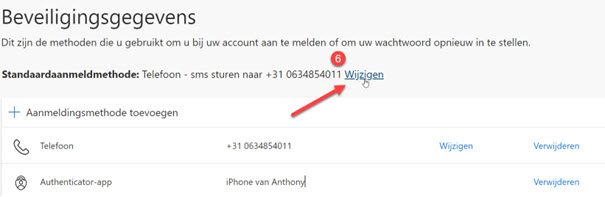
Als het goed is dan zie je nu ook de Microsoft Authenticator- app in de lijst met aanmeldmethodes staan. Nee? Open hierboven stap C en volg eerst de daar beschreven stappen.
7. Klik bij Standaardaanmeldmethode op Wijzigen.
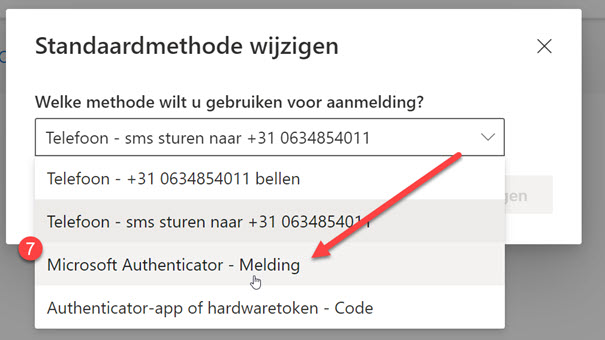
8. Kies uit het menu Microsoft Authenticator – Melding.
Instructie downloaden
Wil je de instructie liever downloaden en uitprinten? Dat kan ook. Klik hier.